很多朋友第一次接触小火箭加速器时,最头疼的就是怎么把它安装到手机或电脑上。其实整个流程并不复杂,只要按照步骤一步步来,十分钟以内就能全部搞定。这篇文章把iOS、macOS和Windows三大平台的安装方法都整理出来,附上每个环节可能遇到的坑和对应解法,希望能帮到正在摸索中的你。
iOS端下载安装
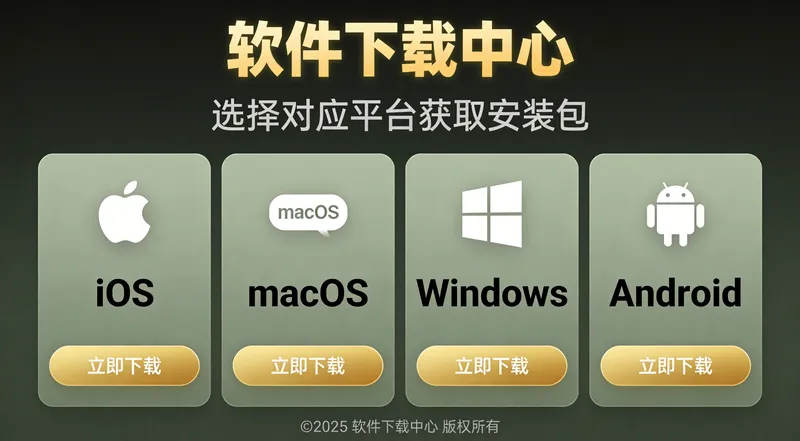
小火箭加速器在App Store有正式上架,打开App Store搜索"Shadowrocket"就能找到对应应用。需要注意的一个细节是,这款应用只在部分区店的App Store提供下载,如果你的Apple ID所在区店搜不到,可以尝试切换到美区或港区账号再搜索。下载完成后首次打开应用,iOS系统会弹出一个提示框,要求你允许添加VPN配置,这时候点击"允许"并通过面容ID或密码验证即可完成授权。
安装完毕后先不要急着连接,请确认你手上已经有可用的节点信息或者订阅链接。节点的添加方法会在后续步骤中说明,这里先把应用本身装好就行。另外提醒一下,iOS版本需要先购买才能下载,这是正常的一次性付费,购买后所有更新都是免费的。
macOS端下载安装
macOS版本同样在Mac App Store可以获取。如果你之前已经在iOS端购买过小火箭加速器,iCloud会自动同步你的购买记录,macOS端无需再次付费即可下载安装。安装步骤和普通Mac应用完全一致:点击获取 -> 等待下载完成 -> 自动安装到应用程序文件夹 -> 打开应用 -> 允许VPN配置。
macOS版本有一个很大的优势:它会自动从iCloud同步你在iOS端设置的所有节点、分流规则和偏好配置。也就是说,你在iPhone上配好的东西,Mac上打开就有了,不用重复操作。如果你同时使用iPhone和Mac,这个同步功能能省很多时间。
Windows版下载安装
Windows版本需要从官方网站下载安装包。请访问下载页面获取最新版安装程序,文件大小约98MB。下载完成后双击运行安装包,选择你想要的安装路径,然后一路点击"下一步"即可完成安装。
安装完成后桌面会出现快捷方式图标。首次运行时Windows系统可能会弹出防火墙提示窗口,询问是否允许此应用通过防火墙,请务必选择"允许访问",否则代理功能无法正常工作。另外,部分杀毒软件可能会对代理类工具产生误报,遇到这种情况请添加信任后继续安装。
首次启动配置
无论你用的是哪个平台,首次启动后的操作逻辑都是一样的。打开应用后你会看到一个节点列表页面(此时是空的),需要先添加节点才能连接。添加节点有两种方式:第一种是手动添加,点击右上角"+"号,选择节点对应的协议类型(如Shadowsocks、VMess、Trojan等),然后逐一填写服务器地址、端口号、密码和加密方式等参数,保存后节点就出现在列表中了。
第二种方式是通过订阅链接批量导入,这比手动添加方便得多。在添加节点页面选择"Subscribe"类型,把你的订阅链接粘贴进去,点击完成后回到首页下拉刷新,所有节点就会自动导入。如果你的服务商提供了订阅链接,强烈建议使用这种方式,省时省力还支持自动更新。
安装后验证连接
成功连接节点后,建议先做一次验证确保代理确实生效了。打开浏览器访问任意IP查询网站,查看显示的IP地址是否已经变更为代理服务器所在地区的IP。如果IP已经改变,说明代理工作正常。接下来再检查一下DNS是否泄漏,推荐使用dnsleaktest.com的扩展测试功能,确保你的DNS查询也走的是代理通道而非本地运营商。如果两项检查都通过,恭喜你,小火箭加速器已经可以正常使用了。
如果在安装过程中遇到任何异常情况,比如连接失败、证书报错或者订阅导入为空,可以参考我们的常见报错排查手册,里面详细覆盖了绝大多数安装阶段的问题和解决方法。
卸载与重装
如果你需要重新安装小火箭加速器,不同平台的操作方式有所不同。iOS端长按应用图标选择"删除App"即可卸载,重新从App Store下载安装,由于购买记录保存在Apple ID中,不需要再次付费。macOS端将应用从"应用程序"文件夹拖入废纸篓即可。Windows端通过"设置-应用"找到小火箭点击卸载,或者运行安装包选择"卸载"选项。
重装后节点和配置会丢失(iOS/macOS如果开启了iCloud同步则不会),建议在重装前导出备份配置文件。小火箭支持将配置导出为文件保存到本地,重装后导入备份即可快速恢复所有设置。